Domain hydraulisches.de kaufen?
Wir ziehen mit dem Projekt
hydraulisches.de um.
Sind Sie am Kauf der Domain
hydraulisches.de interessiert?
domain@kv-gmbh.de · 0541-91531010
Domain hydraulisches.de kaufen?
Kann man in Unity ein Transform in einem Prefab speichern?
Ja, man kann ein Transform in einem Prefab in Unity speichern. Das Prefab speichert alle Eigenschaften des Transform, einschließlich Position, Rotation und Skalierung. Wenn das Prefab instanziiert wird, behält es diese Eigenschaften bei. **
Wie kann man in CSS eine Zentrierung mit Transform realisieren?
Um eine Zentrierung mit Transform in CSS zu realisieren, kannst du die folgenden Eigenschaften verwenden: 1. Verwende die Eigenschaft "position: absolute" auf dem Element, das zentriert werden soll. 2. Setze "top: 50%" und "left: 50%" um das Element in die Mitte des Elternelements zu verschieben. 3. Verwende die Transform-Eigenschaft "translate(-50%, -50%)" um das Element um die Hälfte seiner eigenen Breite und Höhe zu verschieben und somit in die Mitte zu zentrieren. Beispiel: ```css .centered-element { position: absolute; top: 50%; left: 50%; transform: translate(-50%, -50%); } ``` Dieser Code zentriert das Element horizontal und vertikal in seinem Elternelement. **


Ähnliche Suchbegriffe für Transform
Top-Angebote
Produkte zum Begriff Transform:

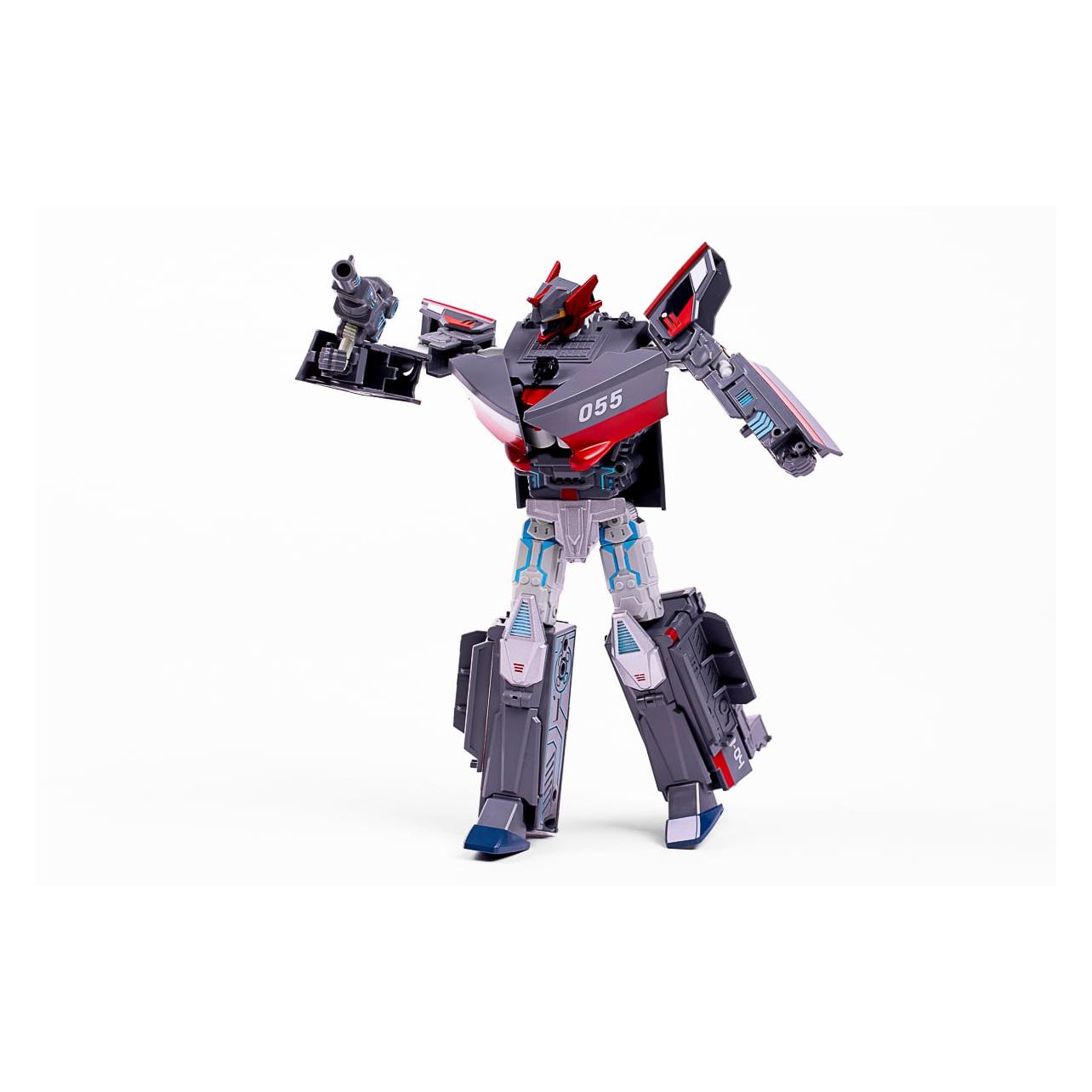
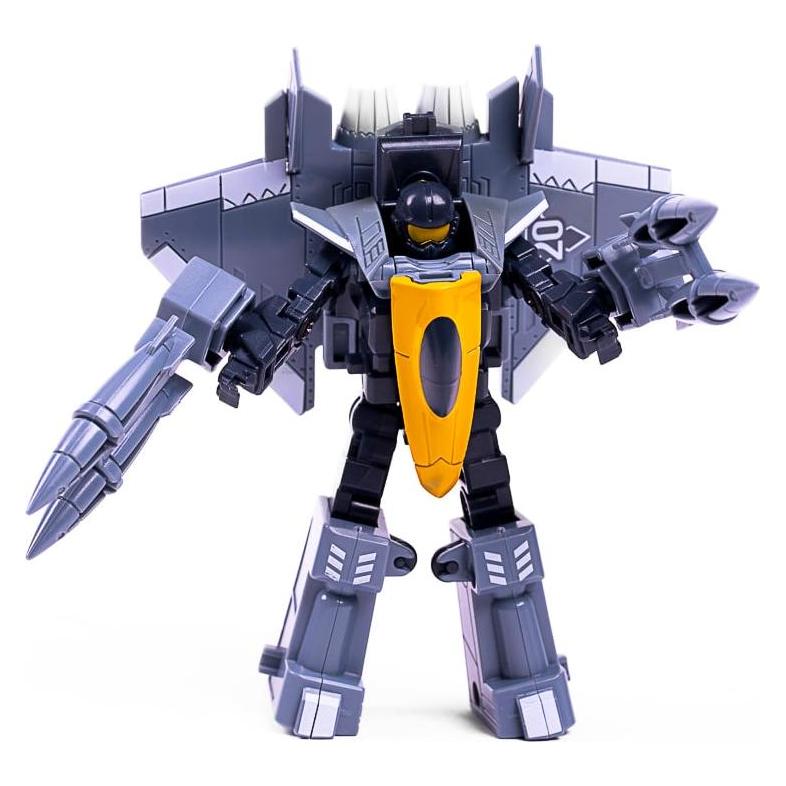

-
Wie weise ich einem Prefab in einer Szene eine Unity-Transform zu?
Um einem Prefab in einer Szene eine Unity-Transform zuzuweisen, musst du zuerst eine Instanz des Prefabs in der Szene erstellen. Dies kannst du entweder per Drag & Drop aus dem Projektordner in die Szene tun oder programmatisch mit dem Instantiate-Befehl. Anschließend kannst du auf die Transform-Komponente der Instanz zugreifen und sie manipulieren, indem du beispielsweise die Position, Rotation oder Skalierung änderst. **
-
Warum sorgt die Transform-Node in DaVinci Resolve für einen schwarzen Black Screen?
Es gibt mehrere mögliche Gründe, warum die Transform-Node in DaVinci Resolve einen schwarzen Black Screen erzeugen kann. Einer der häufigsten Gründe ist, dass die Einstellungen der Transform-Node falsch konfiguriert sind, z.B. die Position oder Größe des Bildes. Ein weiterer möglicher Grund ist, dass die Transform-Node auf eine leere oder nicht vorhandene Medienquelle verweist. Es ist auch möglich, dass ein Fehler im Programm oder ein Problem mit der Hardware dazu führt, dass die Transform-Node nicht ordnungsgemäß funktioniert. **
-
Wie kann man sowohl das CSS-Transform-Attribut im Element als auch in der Animation verwenden?
Um das CSS-Transform-Attribut sowohl im Element als auch in der Animation zu verwenden, können Sie das Attribut im Element definieren und dann in der Animation verwenden, um die gewünschten Transformationen durchzuführen. Sie können verschiedene Transformationen wie Skalierung, Rotation oder Verschiebung im Element definieren und dann in der Animation verwenden, um sie zu animieren. **
-
Wie kann man sowohl das CSS-Transform-Attribut im Element als auch in der Animation verwenden?
Das CSS-Transform-Attribut kann sowohl im Element als auch in der Animation verwendet werden, um visuelle Transformationen auf das Element anzuwenden. Im Element kann das Attribut verwendet werden, um eine Transformation auf das Element selbst anzuwenden, während es in der Animation verwendet werden kann, um eine Transformation über einen Zeitraum hinweg zu animieren. Beide Verwendungen ermöglichen es, das Element zu skalieren, zu drehen, zu verschieben oder zu verzerren. **


Wie pumpe ich mit diesem Ventil auf?
Um mit diesem Ventil aufzupumpen, musst du zuerst den Ventilkopf öffnen, indem du ihn gegen den Uhrzeigersinn drehst. Dann kannst du die Pumpe auf das Ventil aufsetzen und den Griff der Pumpe mehrmals auf und ab bewegen, um Luft in den Reifen zu pumpen. Sobald der Reifen den gewünschten Druck erreicht hat, schließt du den Ventilkopf, indem du ihn im Uhrzeigersinn drehst. **
Für dieses Ventil welche Pumpe brauche ich?
Um das richtige Ventil zu wählen, müssen Sie den Druck- und Durchflussbereich kennen, den das Ventil bewältigen muss. Basierend auf diesen Informationen können Sie dann eine Pumpe auswählen, die den erforderlichen Druck und Durchfluss liefern kann. Es ist wichtig sicherzustellen, dass die Pumpe die richtige Leistung hat, um das Ventil effektiv zu betreiben. **
Top-Angebote
Produkte zum Begriff Transform:
-
Catfire Transform 3-tlg. Transform, Transform / 320cm 150-300gDie Catfire Transform ist ein wahres Allround-Talent, das jeden modernen Wels-Angler in Begeisterung versetzt. Dank des innovativen Designs bietet diese revolutionäre Wallerrute die Möglichkeit, sie mit zwei oder drei Teilen zu nutzen. So kann man Sie zum Beispiel mit allen drei Teilen kombinieren und sie mit einer beeindruckenden Länge von 3,20 Metern vom Ufer aus verwenden. Oder aber Sie verwenden die Catfire Transform als zweiteilige Bootsrute, die 2,70 Meter lang ist und somit ideal für den Einsatz im Freiwasser geeignet ist. Die Catfire Transform bietet Ihnen eine unglaubliche Praktikabilität und Flexibilität am Wasser.219,99 €*Versand: 5,99 €Sichere Weiterleitung zum Anbieter
-
Kann man in Unity ein Transform in einem Prefab speichern?
Ja, man kann ein Transform in einem Prefab in Unity speichern. Das Prefab speichert alle Eigenschaften des Transform, einschließlich Position, Rotation und Skalierung. Wenn das Prefab instanziiert wird, behält es diese Eigenschaften bei. **
-
Wie kann man in CSS eine Zentrierung mit Transform realisieren?
Um eine Zentrierung mit Transform in CSS zu realisieren, kannst du die folgenden Eigenschaften verwenden: 1. Verwende die Eigenschaft "position: absolute" auf dem Element, das zentriert werden soll. 2. Setze "top: 50%" und "left: 50%" um das Element in die Mitte des Elternelements zu verschieben. 3. Verwende die Transform-Eigenschaft "translate(-50%, -50%)" um das Element um die Hälfte seiner eigenen Breite und Höhe zu verschieben und somit in die Mitte zu zentrieren. Beispiel: ```css .centered-element { position: absolute; top: 50%; left: 50%; transform: translate(-50%, -50%); } ``` Dieser Code zentriert das Element horizontal und vertikal in seinem Elternelement. **
-
Wie weise ich einem Prefab in einer Szene eine Unity-Transform zu?
Um einem Prefab in einer Szene eine Unity-Transform zuzuweisen, musst du zuerst eine Instanz des Prefabs in der Szene erstellen. Dies kannst du entweder per Drag & Drop aus dem Projektordner in die Szene tun oder programmatisch mit dem Instantiate-Befehl. Anschließend kannst du auf die Transform-Komponente der Instanz zugreifen und sie manipulieren, indem du beispielsweise die Position, Rotation oder Skalierung änderst. **
-
Warum sorgt die Transform-Node in DaVinci Resolve für einen schwarzen Black Screen?
Es gibt mehrere mögliche Gründe, warum die Transform-Node in DaVinci Resolve einen schwarzen Black Screen erzeugen kann. Einer der häufigsten Gründe ist, dass die Einstellungen der Transform-Node falsch konfiguriert sind, z.B. die Position oder Größe des Bildes. Ein weiterer möglicher Grund ist, dass die Transform-Node auf eine leere oder nicht vorhandene Medienquelle verweist. Es ist auch möglich, dass ein Fehler im Programm oder ein Problem mit der Hardware dazu führt, dass die Transform-Node nicht ordnungsgemäß funktioniert. **
Ähnliche Suchbegriffe für Transform
-
Wie kann man sowohl das CSS-Transform-Attribut im Element als auch in der Animation verwenden?
Um das CSS-Transform-Attribut sowohl im Element als auch in der Animation zu verwenden, können Sie das Attribut im Element definieren und dann in der Animation verwenden, um die gewünschten Transformationen durchzuführen. Sie können verschiedene Transformationen wie Skalierung, Rotation oder Verschiebung im Element definieren und dann in der Animation verwenden, um sie zu animieren. **
-
Wie kann man sowohl das CSS-Transform-Attribut im Element als auch in der Animation verwenden?
Das CSS-Transform-Attribut kann sowohl im Element als auch in der Animation verwendet werden, um visuelle Transformationen auf das Element anzuwenden. Im Element kann das Attribut verwendet werden, um eine Transformation auf das Element selbst anzuwenden, während es in der Animation verwendet werden kann, um eine Transformation über einen Zeitraum hinweg zu animieren. Beide Verwendungen ermöglichen es, das Element zu skalieren, zu drehen, zu verschieben oder zu verzerren. **
-
Wie pumpe ich mit diesem Ventil auf?
Um mit diesem Ventil aufzupumpen, musst du zuerst den Ventilkopf öffnen, indem du ihn gegen den Uhrzeigersinn drehst. Dann kannst du die Pumpe auf das Ventil aufsetzen und den Griff der Pumpe mehrmals auf und ab bewegen, um Luft in den Reifen zu pumpen. Sobald der Reifen den gewünschten Druck erreicht hat, schließt du den Ventilkopf, indem du ihn im Uhrzeigersinn drehst. **
-
Für dieses Ventil welche Pumpe brauche ich?
Um das richtige Ventil zu wählen, müssen Sie den Druck- und Durchflussbereich kennen, den das Ventil bewältigen muss. Basierend auf diesen Informationen können Sie dann eine Pumpe auswählen, die den erforderlichen Druck und Durchfluss liefern kann. Es ist wichtig sicherzustellen, dass die Pumpe die richtige Leistung hat, um das Ventil effektiv zu betreiben. **
* Alle Preise verstehen sich inklusive der gesetzlichen Mehrwertsteuer und ggf. zuzüglich Versandkosten. Die Angebotsinformationen basieren auf den Angaben des jeweiligen Shops und werden über automatisierte Prozesse aktualisiert. Eine Aktualisierung in Echtzeit findet nicht statt, so dass es im Einzelfall zu Abweichungen kommen kann. ** Hinweis: Teile dieses Inhalts wurden von KI erstellt.